Chrome DevTools for agentsとは
CursorやKiroなどのAIエディタにフロントエンドの実装や修正を任せると、コード上は正しそうに見えても実際のブラウザで開くとレイアウトが崩れていたり、コンソールエラーやAPIエラーが出ていたりすることがあります。
Chrome DevTools for agentsを使うと、エージェントがChromeを直接操作し、描画結果・DOM・コンソールログ・ネットワーク通信・パフォーマンストレースなどを取得しながら検証やデバッグを行えます。
プロジェクト単位またはグローバルのmcp.jsonに設定を追加してchrome-devtools-mcpを利用します。
mcp.jsonはCursorの場合は「.cursor/mcp.json」、Kiroの場合は「.kiro/settings/mcp.json」に保存します。
{
  "mcpServers": {
    "chrome-devtools": {
      "command": "npx",
      "args": ["-y", "chrome-devtools-mcp@latest"]
    }
  }
}使用可能になるとエディタのMCPのログにmcp.connect.okが表示されます。
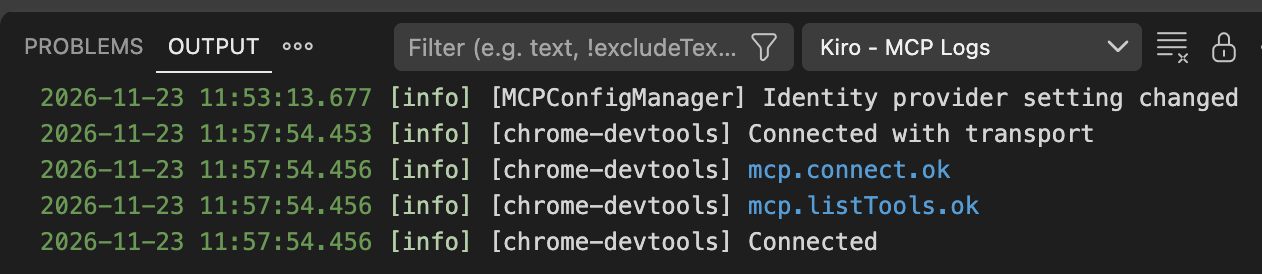
Chrome DevTools for agentsの使い方
通常のAIはソースコードや設定ファイル、静的なHTMLなどを読み込んで推論するため、「実際に動かすと起きる不具合」を見落としがちです。
例えば下図のようなテキストのはみ出しはソースコード上で明らかに問題のある記述がなければ通常のAIでは見落とされやすいです。
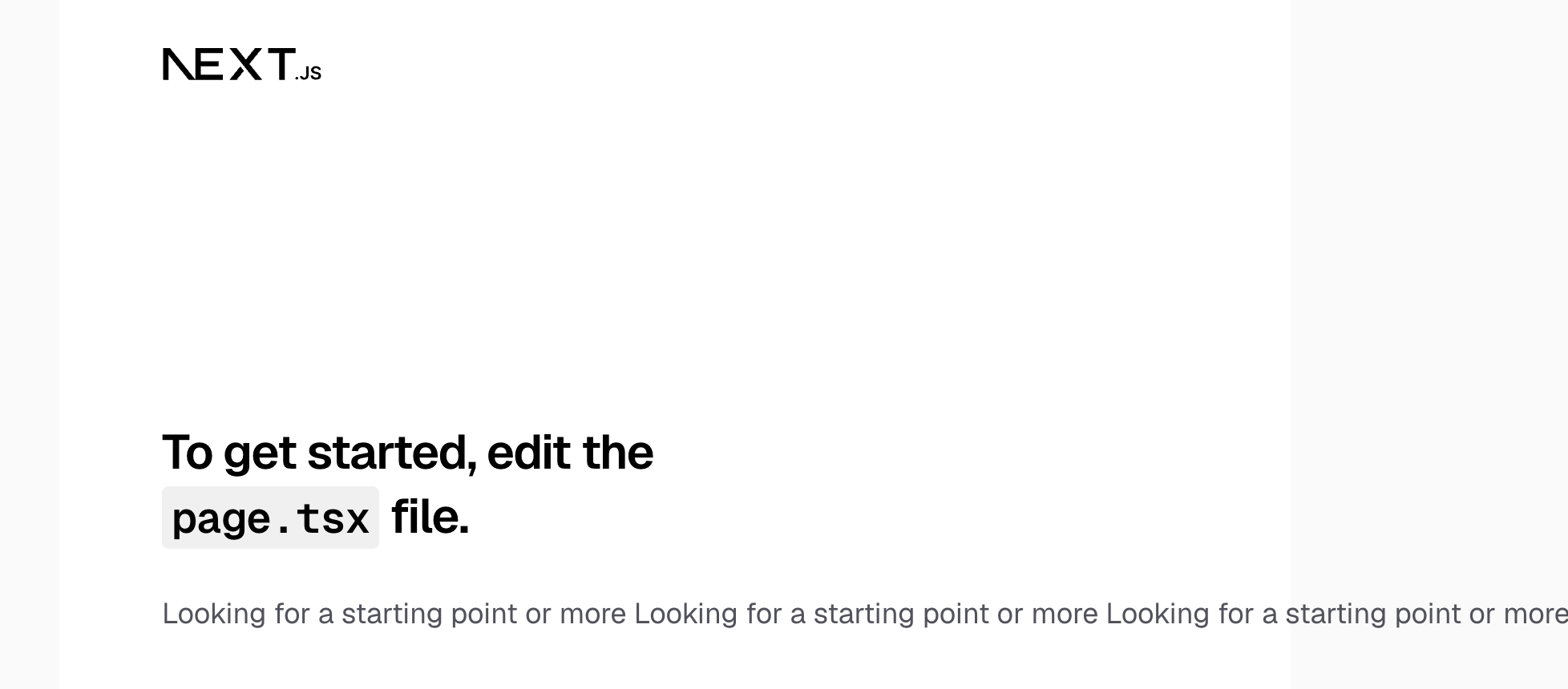
しかし、Chrome DevTools for agentsが有効であれば、Chromeを起動して実際のレイアウトを確認するため、問題を検出できます。
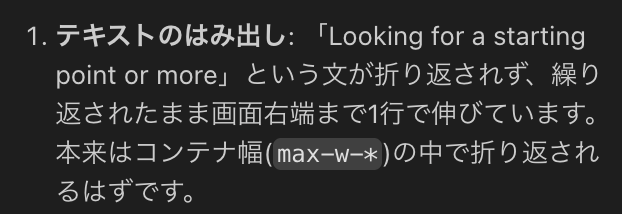
Chrome DevTools for agentsが有効になると、AIが実際のChromeブラウザを操作・観測できるようになるため、次のような「実行時・描画時・通信時・メモリ上」の問題を直接検出できるようになります。
1. 実際の描画結果に基づくレイアウト・スタイルの問題
静的コードだけでは計算しきれない、ブラウザのレンダリング結果に依存する不具合を検知できます。
2. 実行中のコンソールエラー・未処理例外
ビルドを通過したコードであっても、ブラウザ上で実行して初めて発生するランタイムエラーを拾えます。
3. 実際のネットワーク通信の失敗・遅延
コード上のfetchやAPIクライアントを見ただけではわからない、通信レベルの問題を特定できます。
4. パフォーマンスのボトルネックとCore Web Vitals
推測ではなく、パフォーマンストレースの記録と分析結果に基づいてボトルネックを検出できます。
5. メモリリーク・デタッチされたDOM・監査項目
単なる画面確認にとどまらず、DevTools 由来の深い診断機能も活用できます。
まとめ:「通常の AI」との一番の違い
通常のAIは「書かれたコードから不具合を推測する」のに対し、Chrome DevTools for agentsが有効なAIは「実際にブラウザで動かした結果・計測値・エラーを見て原因を特定する」ことができます。
そのため、原因の当たりをつける精度と、修正後に直ったかを自分で確かめるループの信頼性が大きく変わります。