Geminiの生成画像の透かしを消す方法
Geminiで画像生成すると右下に透かし(ウォーターマーク)が表示されます。
通常はそのままでも問題ありませんが、Webサイトの画像に使うようなケースでは、
透かし部分だけ目立たなくしたいことがあります。
写真アプリで透かしを消す方法
Geminiの生成画像の透かしはmacOSに標準搭載されている写真アプリで簡単に消せます。
まず、写真アプリを検索して、Geminiの生成画像の透かしの入った画像を開きます。

写真アプリで画像を開いたら、右上の「編集」ボタンを押します。

編集画面に切り替わるので、この状態でクリーンアップを選択して、右のブラシが選択されている状態で透かし部分をブラシで塗れば消えます。

消すと画面右上の完了ボタンがアクティブになり黄色になるので、ボタンを押せば画像が保存されて完了です。

ちなみにiPhoneの写真アプリにもクリーンアップ機能があるため、同様のことができます。
Androidだと「消しゴムマジック」、Photoshopなら「コンテンツに応じた塗りつぶし」が同等の機能なので、これらで代用することもできます。
Geminiの生成画像の透かしを消して問題ないか
Geminiで生成された画像にある透かしを消す行為は、Googleの利用規約で直接禁止されてはいないので、透かしを消すのは問題ありません。
注意するべきは透かしの有無ではなく、GoogleのポリシーではAI生成コンテンツの欺瞞行為が禁止されている点です。
透かしを消して「自分が撮影した」や「自分が描いた」などと虚偽の主張をすると、ポリシー違反となります。
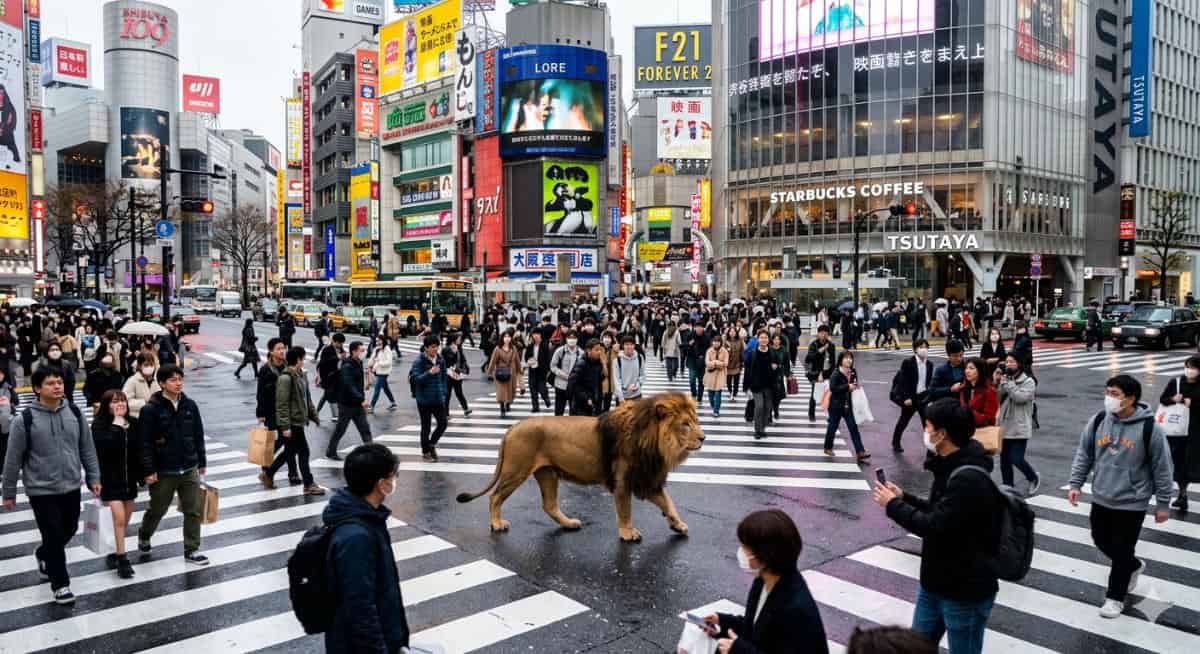
また、「〇〇に動物園から逃げ出したライオンがいた」のようなテキストと画像を明らかに嘘だとわからない状態でネット上に公開する行為も、欺瞞行為となりポリシー違反となりますので注意が必要です。
AI生成画像を使用禁止にしている会社もある
ビジネスやSNSで利用する場合、AI生成であることを隠すとブランド毀損や信頼低下につながる恐れがあります。
そのため、制作会社やクライアントによってはGeminiなどのAI生成画像を使用することを禁止している場合があるので注意が必要です。
最近だとAI生成画像を原則禁止にしているWIT STUDIOというアニメ制作会社で、背景制作に生成AIが使われていたことが判明して、謝罪する事態になりました。
TVアニメ『本好きの下剋上 領主の養女』オープニング映像に関するご報告
もしGeminiなどの生成画像を使用する際は、自社やクライアントなどでAIの画像生成の使用が禁止されていないか、事前に確認することを推奨します。