UdemyがForbiddenで閲覧不可になる
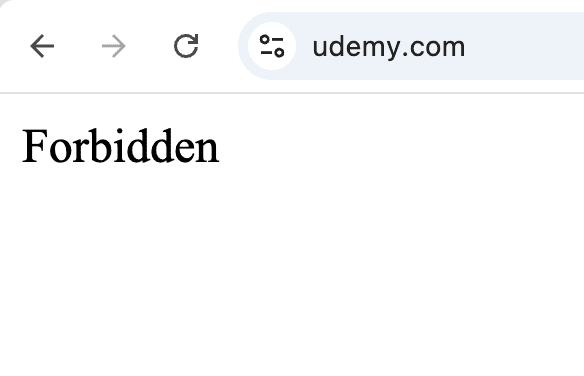
Udemyを閲覧した際に、画面上に「Forbidden」が表示されてWebサイトが閲覧不可になることがあります。
Google検索結果の上位には、問題が発生したときの対処法として間違った内容の記事が見られるため、正しい対処法について説明します。
UdemyでForbiddenになる理由
Udemyはユーザーを識別するためのidをブラウザのCookieに保存しています。
Udemyの不具合により、ブラウザから渡されたidとサーバー側が認識しているidが一致しなくなることがあり、このときにWebサイトを表示せずにForbiddenを返します。
UdemyでForbiddenのときの対処法
ブラウザのCookieのidが原因なので、UdemyのCookieを削除して、UdemyのWebサイトから新しいidが付与されれば直ります。
手順1 デベロッパーツールを表示する
udemy.comのWebページ内を右クリックして「検証」を選択してデベロッパーツールを表示します。

手順2 udemy.comのCookieを削除する
デベロッパーツールのApplicationを選択して、Cookies内のudemy.comを右クリックし、Clearを選択して削除します。

以上の手順が完了したら、udemy.comを再び閲覧可能になります。
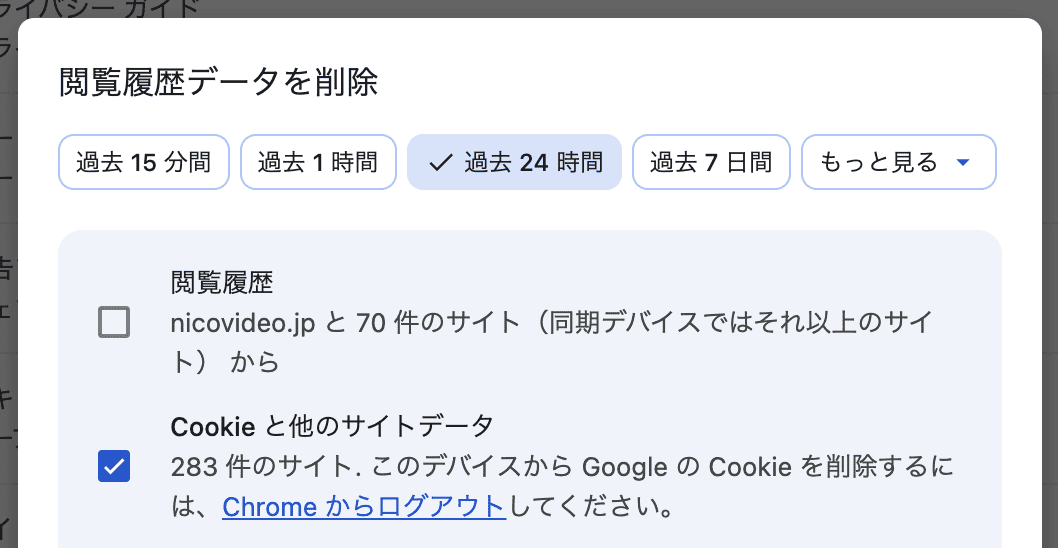
ちなみにブラウザの設定からCookieを削除すると、udemy.com以外のCookieも削除されてしまうので、必ずデベロッパーツールからCookieを削除してください。